Posts

Custom Robots.txt Blogger
Image
How to Add Custom Robots txt in Blogger Blog https://youtu.be/-NbUgw8GLyg ✅ Steps to Add Custom Robots txt in Your Blogger Blog - Login to Your Blogger Dashboard - Click on Settings - Crawlers and indexing section. - Turn on Enable Custom robots.txt - Click on Custom robots.txt - Now Paste your Custom robots file - Click on save - done. ✅ How To Add Google Analytics to Blogger Blog ✅ How To Add Blogger To Google Search Console | Submit Your Blogger Blog to Google Search Console ✅ How to Add Meta Tags In Blogger | Meta Tags Blogger Home Page, Posts | Enable Search Description

How To Get RSS feed URL of Your Blogger Blog

Image
How To Get RSS feed URL of Your Blogger Blog https://youtu.be/P5Cfyw8zX-A ✅ Steps to Get RSS feed URL of Your Blogger Blog - Open Your Blogger Blog on Chrome Browser - Right Click on Any Empty Space - Click on View Page Source - Now You are redirect to page source - Simply Type control f on your keyboard - Now Type RSS - Now You can see rss feed URL - simply open it - copy the link & paste where you want to add - done ✅ How To Add Google Analytics to Blogger Blog ✅ How To Add Blogger To Google Search Console | Submit Your Blogger Blog to Google Search Console ✅ How to Add Meta Tags In Blogger | Meta Tags Blogger Home Page, Posts | Enable Search Description

How to Make sitemap for Blogger Generate XML Sitemap for Blogger

Image
How to Make sitemap for Blogger Blog / Generate XML Sitemap for Blogger https://youtu.be/IHacvOB1-Cg ✅ Steps to Make sitemap for Blogger Blog / Generate XML Sitemap for Blogger - login to your blogger dashboard. - click on settings. - Crawlers and indexing section. - Turn off Enable Custom robots.txt - Open Your Blog - head over to blog URL. - now simply type /robots.txt and then press enter. - you can see default robots.txt file, which is auto generated by blogger. - and we can also see sitemap URL. this is official xml sitemap for our blogger blog. and this is also auto generated sitemap by blogger. - simply copy this sitemap URL& add in your google search console. - if you don't know how to add, then watch Here https://youtu.be/w4KaiqlnqSw ✅ How To Add Google Analytics to Blogger Blog ✅ How To Add Blogger To Google Search Console | Submit Your Blogger Blog to Google Search Console ✅ How to Add Meta Tags In Blogger | Meta Tags Blogger Home Page, Posts | En...

MAXSEO Blogger Theme How To Change Background Color on Top Bar and Footer Bar

Image
Copy This CSS and Paste it in MAXSEO Blogger Theme file Go to: Blogger Dashboard -> Layout -> Theme Designer -> Advanced -> Add CSS /*-------CSS-For-Top-Footer-BG-Color-------*/ #top-bar { background-color: #171c24; border-bottom: 1px solid #12161d; } #footer-wrapper { background-color: #171c24; } #sub-footer-wrapper { background-color: #12161d; } /*----xxx---CSS-For-Top-Footer-BG-Color----xxx---*/ Click to Copy

How to Take a Scrolling Screenshot of Web Page - Desktop Chrome

Image
How to Take a Scrolling Screenshot of Web Page in Any Laptop / PC / MAC / Desktop https://youtu.be/5UwyWkgg6Ho ✪ 3 Easy Ways to Take Screenshot on a PC or Laptop https://youtu.be/gbJr0Cv95n8 ✪ Steps to Take a Scrolling Screenshot of Web Page in Any Laptop / PC / MAC / Desktop - First You need Google Chrome Browser Installed in Your Device - Once you Installed Google Chrome - Open Chrome Browser - click on customize and control icon ( top right corner ) - click on more tools - click on extensions - click on main menu ( top left corner ) - Click on open chrome web store - now search for GoFullPage - now, you can see GoFullPage - Full Page Screen Capture - Open the extension - click on add to chrome - click on add extension - now the extension added to chrome - now click on extension icon to view the extension which we just added - pin the extension - now, open the web page where you want to take Scrolling Screenshot - Now the extension take full page screenshot -...

How To Delete Multiple Users from Google Chrome Browser

Image
How To Delete Multiple Users from Google Chrome Browser https://youtu.be/phiWHbkYF00 ✪ Steps To Delete Multiple Users from Google Chrome Browser - Search Google Chrome on your windows search box - Open Google Chrome App - Now You can see all user create in google chrome - simply click on 3 dots appear on each user tab - click on delete - done. ✪ More Google Chrome Videos How To Disable Notification On Google Chrome https://youtu.be/UR6VflYoDjo Fix This Site Can't Be Reached on Chrome https://youtu.be/VnYv9d8m3cg How to Capture Full Web Page Screenshot using Google Chrome https://youtu.be/cfHxB1NPKGo How To Remove Extensions in Google Chrome | Delete Extension from Chrome https://youtu.be/vnHUeuBrABU How to Change Default Download Location in Google Chrome ( Laptop / MAC/ PC ) https://youtu.be/ygPg2d6DnE8 How to Block Pop up Ads in Chrome | Stop Popups Window in Google Chrome https://youtu.be/pe-F9NPvg50 How To Enable / Block Cookies On Googl...

How to Download and Install Bluestacks 5 on Windows Laptop PC (2021)

Image
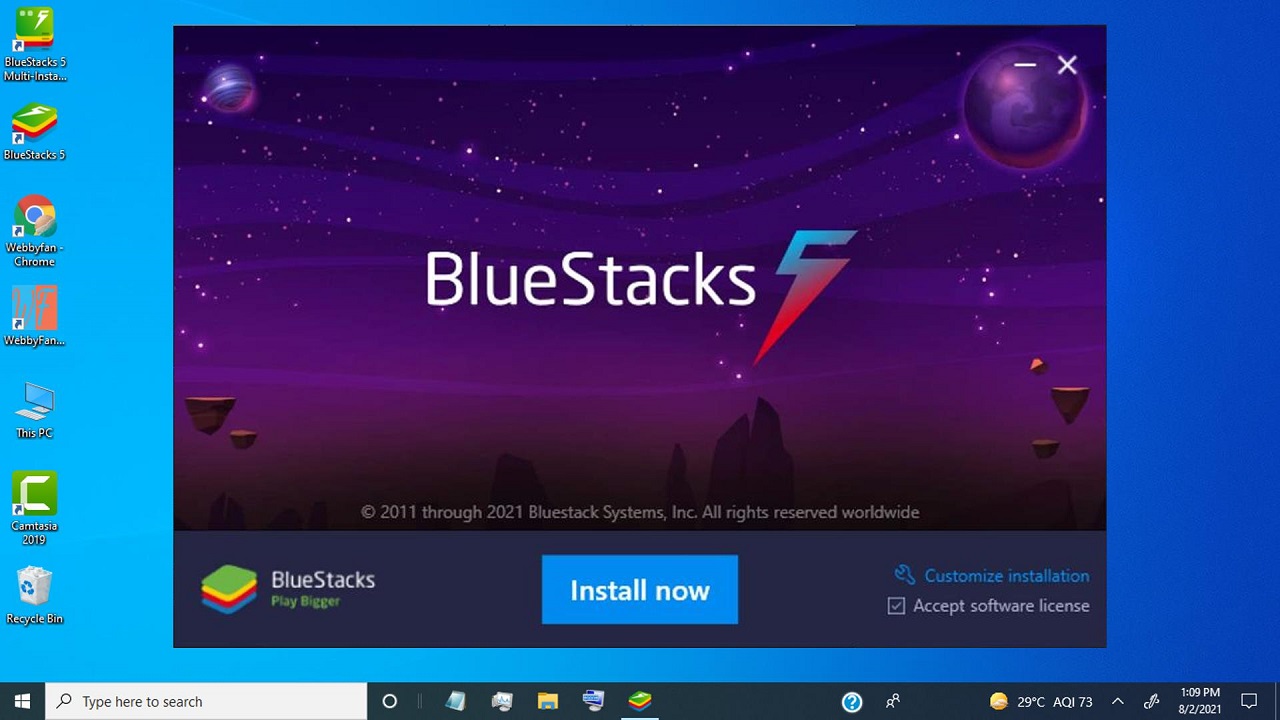
How to Download and Install Bluestacks 5 on Windows 10 Laptop / PC https://youtu.be/7BlyGvX2jVc ✪ Install Google Play Store Apps on PC https://youtu.be/klu47EDvCHo ✪ Blue stack 3 https://youtu.be/y2JNXc3hchw ✪ Blue Stack 4 https://youtu.be/HBX488XK0kQ ✪ Steps To Download and Install Bluestacks 5 on Windows 10 Laptop / PC - Open Any Web Browser - Search For Bluestacks - Open https://www.bluestacks.com - Click on Download BlueStacks 5 - Double Click on BluestacksInstaller.Exe - Click on Customize Installation to Change Install Location - Click on Install Now - Installed Bluestacks - click on settings - Select How Many CPU Cores want to Utilize - Select How Many Memory want to Utilize - Select Performance Mode - click display to change Display Resolution - click graphics Change Graphics Settings - click on device settings to Change Android Emulator Device & Network Provider as You Like - Click on Shortcuts tab to find All Shortcuts Key Info - click on APK T...